WhatsApp Desktop
WhatsApp pentru PC este cea mai populară aplicație web care îți permite să folosești chatul cu criptare end-to-end și să efectuezi apeluri audio și video.

Safe & Secure
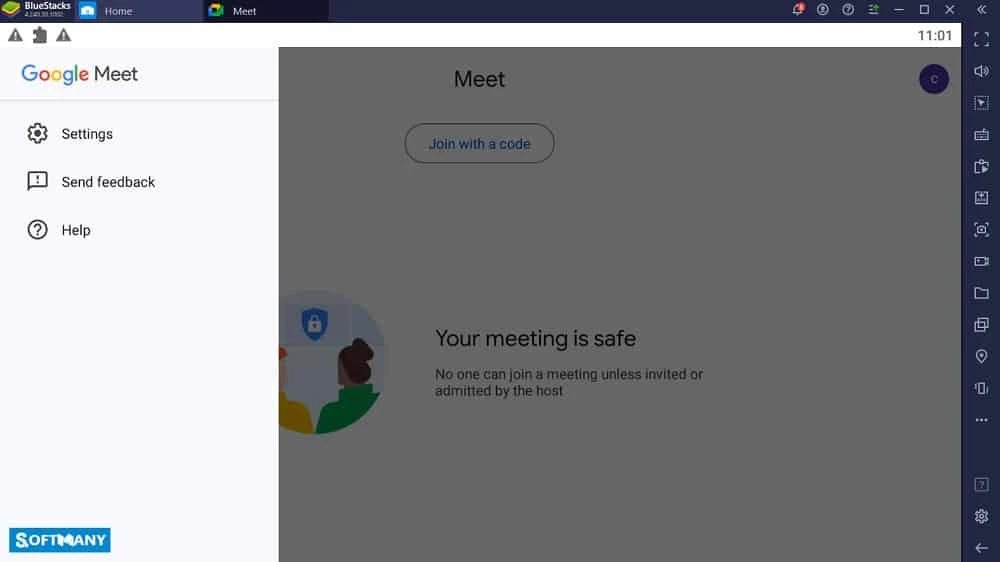
Google Meet este cunoscut anterior sub numele de Google Hangouts, oferit de Google pentru a îndeplini sarcinile de comunicare în afaceri. Puteți organiza cu ușurință întâlniri la distanță cu colegii, clienții, colegii de clasă și prietenii cu ajutorul unei funcții de videoconferință de înaltă calitate. Fără îndoială, conferințele virtuale fac parte din lumea afacerilor încă de la inventarea internetului și a comunicării. Din când în când, sunt utilizate diferite modalități de conferințe online, iar Google Meet este una dintre ele.
Criptarea end-to-end pentru întâlnirile video vă oferă o conexiune sigură și securizată. Găzduiți până la 250 de persoane în întâlniri de grup din orice loc. Interfața impecabilă este ușoară și ușor de utilizat. Include un cititor de ecran încorporat, culori contrastante, opțiuni de zoom și comenzi rapide de la tastatură pentru accesarea funcțiilor sensibile, cum ar fi camera și microfonul. De asemenea, ajută utilizatorii surzi să își exprime opiniile mai fiabil. Trebuie să creați o întâlnire în timp ce trimiteți un link tuturor participanților. Întregul proces este simplu și la îndemână, deoarece nu există setări sau controale complicate.
Alătură-te întâlnirii cu ajutorul unui link și prezintă tot ce ține de întâlnire, cum ar fi diapozitive, documente și altele, prin opțiunea de partajare a ecranului. Este destul de fiabilă și permite unui număr nelimitat de studenți, echipe și companii să participe la evenimentul transmis, cu o vizionare live a evenimentelor de până la 10.000 de spectatori din domeniu.
Întâlnirile pot fi înregistrate pentru utilizare ulterioară sau pentru o mai bună înțelegere. Puteți vorbi cu toți participanții și chiar discuta cu ei prin mesaje text și puteți partaja documente și fișiere cu alții. Întregul istoric va dispărea odată cu încheierea întâlnirii.
Colaborarea în timp real, explicarea subiectelor și schimbul de idei sunt posibile cu ajutorul instrumentului Jam Board. Un instrument destul de benefic pentru desfășurarea de cursuri online și brainstorming. Subtitrarea în timp real este un alt instrument uimitor, cum ar fi un videoclip de pe YouTube care transformă discursul în format de subtitrare pentru a fi ușor de înțeles, mai ales în cazul în care există zgomot în jur.
Aplicația funcționează pe mai multe platforme, fiind la fel de potrivită pentru toate dispozitivele, cum ar fi iOS, Android, tablete, PC și Mac. În plus, puteți partaja foi de calcul, documente și prezentări și puteți colabora cu alte persoane folosind Drive.
Aplicația oferă o colaborare fluidă, în special pentru companiile care depind în mare măsură de conferințe. Acest lucru vă va ajuta să obțineți ajutor de la Google Calendar sau Google Docs. Oferă un număr de telefon pentru o aplicație mobilă pentru a vă conecta și a invita participanții la întâlniri fără a utiliza o conexiune la internet. În plus, utilizați opțiunea de anulare a zgomotului pentru a atenua zgomotul de fundal. Trebuie doar să utilizați un microfon și să reduceți cu ușurință zgomotul din apeluri.
Sunt disponibile stiluri diferite și unice de machete în funcție de preferințele utilizatorilor. Machetele sunt în modul multi-tiled, bara laterală și Spotlight; trebuie doar să selectați oricare doriți. Sunt disponibile și extensii multiple pentru personalizare; urmăriți prezența la întâlniri, controlați participanții anteriori și invitați un participant nou.
Nu percepe nicio taxă de serviciu de la utilizatori. Aveți nevoie de un cont Google. Dacă doriți să vă bucurați de funcții avansate, cum ar fi gestionarea întâlnirilor de afaceri de înaltă clasă sau a institutelor educaționale pentru a gestiona o întâlnire cu până la 250 de membri interni și externi, fără limită de timp, organizarea de sondaje, înregistrarea întâlnirii și transmisiune în direct, trebuie să achiziționați un abonament.
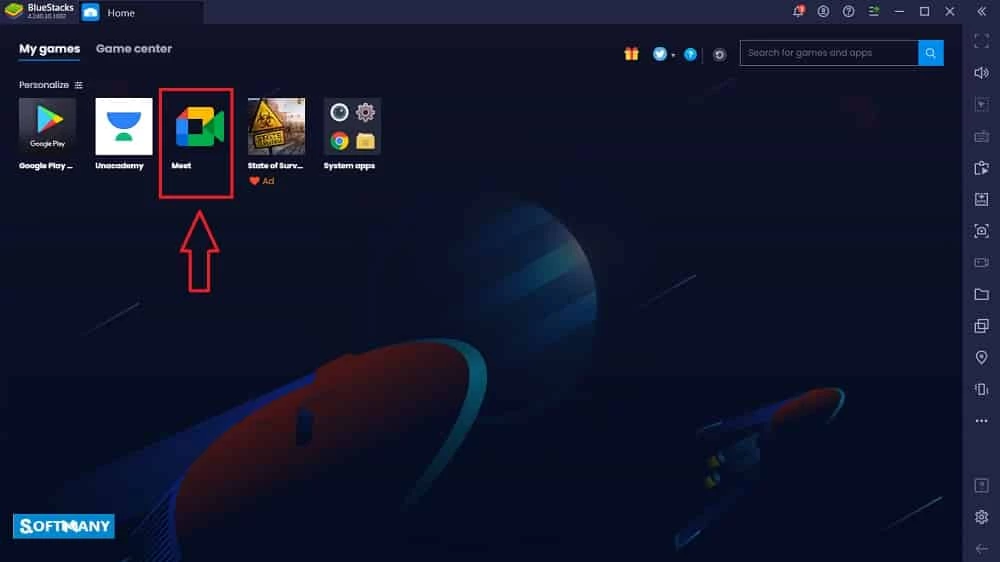
BlueStacks este una dintre cele mai fiabile metode de descărcare a oricărei aplicații pentru PC sau laptop. Emulatorul vă oferă acces ușor la orice aplicație Android. Trebuie doar să urmați instrucțiunile date.
1. Descărcați fișierul APK al BlueStacks de la linkul dat.
2. Faceți clic pe pictograma emulatorului pentru a apărea pe desktop.
3. Lansați emulatorul făcând dublu clic pe el.
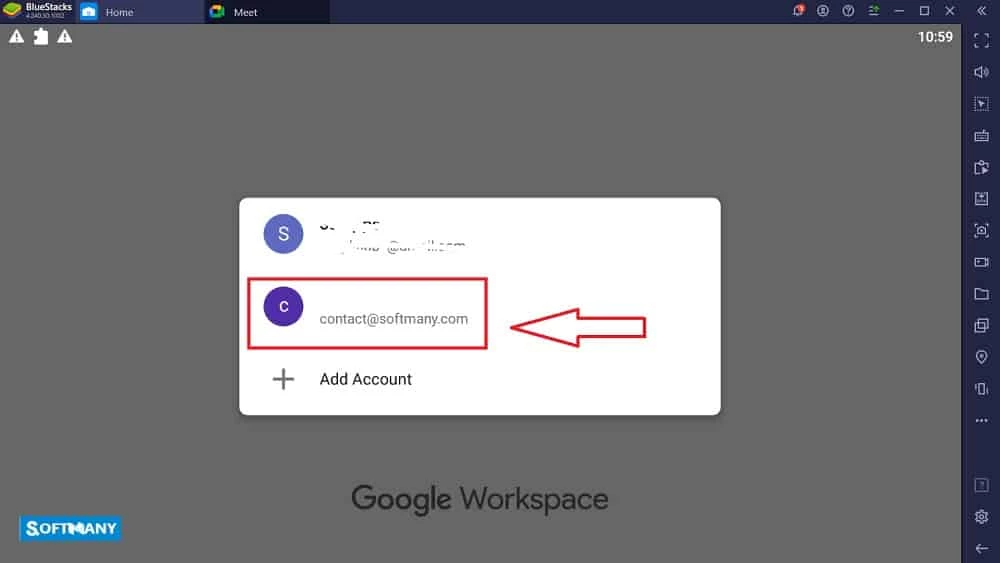
4. Conectați-vă cu contul dvs. Google.
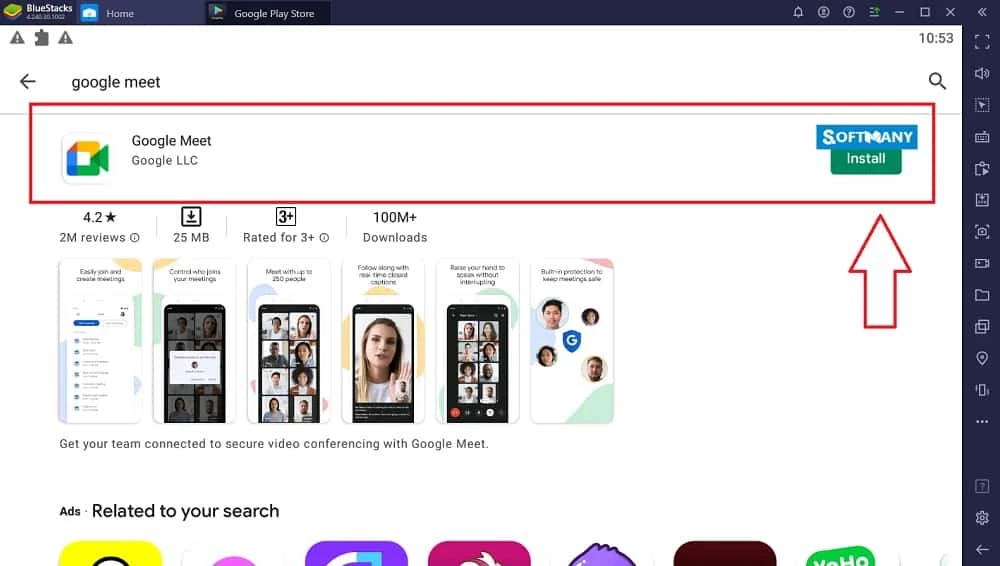
5. Scrieți numele aplicației Google Meet în bara de căutare din Magazin Play .
6. Începeți descărcarea aplicației.
7. Acum vă puteți bucura de aplicație pentru PC utilizând emulatorul.
Google Meet este una dintre cele mai autentice și fiabile aplicații dezvoltate de Google. Este echipată cu criptare end-to-end pentru conferințe video. Toate datele și întâlnirile sunt criptate în mod implicit.
Avantaje
Contra

WhatsApp pentru PC este cea mai populară aplicație web care îți permite să folosești chatul cu criptare end-to-end și să efectuezi apeluri audio și video.

Microsoft Teams oferă soluții de comunicare și colaborare pentru persoanele care lucrează la același proiect.

Aplicația Facebook pentru Android (APK) pe PC cu Windows (7/10/11) pentru a încărca și a partaja amintirile, fotografiile și videoclipurile tale frumoase.

Aplicația Zoom pentru PC oferă toate funcțiile, cum ar fi Partajare ecran, Nou, Participare și Programare întâlnire.

Telegram îți permite să comunici cu alte persoane și să efectuezi apeluri audio/video, fie cu un singur contact, fie în cadrul unor grupuri.

Telegram Web: mesaje stocate în cloud, direct din browserul dvs. web.